結果の表示
ステージング、ハウスレンダー、または写真編集を生成した後、結果ページに移動します。
生成の進行状況
レンダーが作成されている間、以下が表示されます。
- パーセンテージ付きの進行状況バー
- 「デザインバリエーションを生成中...」や「4つの候補のうち2つを生成しました...」といったステータスメッセージ
- 各結果が完了するにつれて埋まっていくアニメーションプレースホルダー
- 生成を早めに停止するためのキャンセルボタン
結果の閲覧
結果はグリッド形式で表示されます。各バリエーションには番号(#1、#2など)が付けられ、以下が表示されます。
- 生成された画像
- ステータスバッジ - レンダーの種類(ステージング、ハウスレンダー、写真編集)とティア(クラシック、プレミアム)
- 情報バッジ - 使用されたスタイル、ライティング、建築、その他の設定
元の写真
アップロードされた写真は、結果グリッドの上に常に参照として表示されます。2段階のワークフロー(クリーンアップ + ステージ)の場合、以下が表示されます。
- オリジナル → クリーンアップ済み → ステージング済みの進行状況
結果の比較
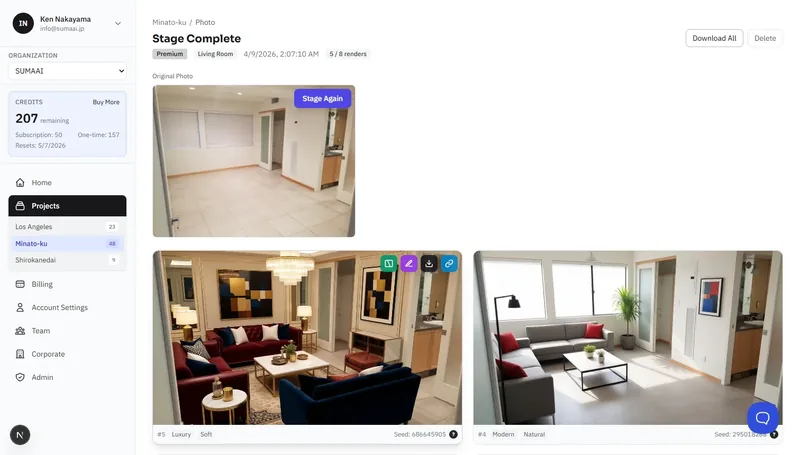
任意の結果にカーソルを合わせるとアクションアイコンが表示されます。次に、比較アイコンをクリックしてビフォー/アフタースライダーを開きます。
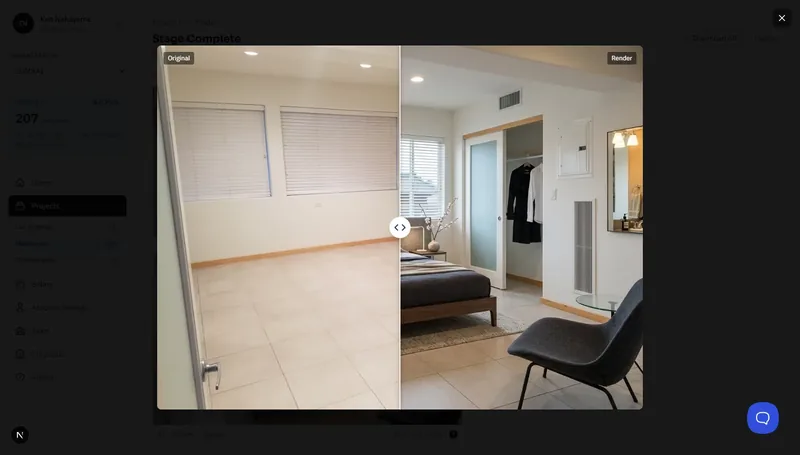
- ハンドルを左右にドラッグして、オリジナルとレンダーバージョンを比較表示します。
- 全画面オーバーレイで機能します。
- 閉じるにはEscキーを押します。
全画面ビューア
任意の結果をクリックすると、全画面ビューアで開きます。
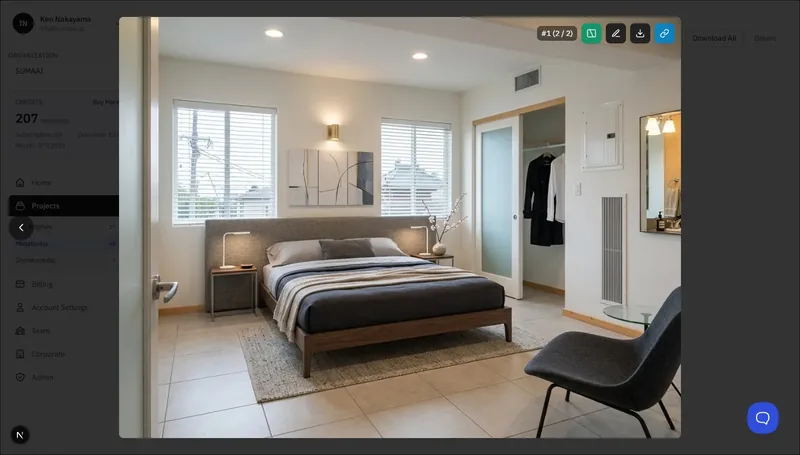
- 矢印キーまたは画面上のコントロールを使用して、結果間を移動します。
- 詳細を見るためにズームインします。
- ビューアツールバーからすべてのアクション(比較、調整、ダウンロード、共有)にアクセスできます。
ダウンロード
単一画像
任意の結果でダウンロードをクリックすると、デバイスに保存されます。透かし(ロゴまたは免責事項)を設定している場合、設定に基づいて自動的に適用されます。
すべてダウンロード
すべてダウンロードをクリックすると、その実行のすべての結果を含むZIPファイルが取得されます。透かしは、設定に従って各画像に適用されます。
共有
- 結果で共有をクリックします。
- 公開リンクが生成され、クリップボードにコピーされます。
- リンクを持つ人なら誰でも画像を閲覧できます(閲覧のみ、ログイン不要)。
- 共有ページには「Powered by Virtual Staging ART」のブランドが表示されます。
この写真をステージング
クリーンアップ結果には、ステージングボタンが表示されます。これにより、クリーンアップされた画像が取得され、それが事前に読み込まれた状態でステージングワークフローが開きます。
追加生成
結果を表示した後、同じ設定で追加のバリエーションを生成できます。
- 元の写真で再度ステージング、再度レンダー、または再度編集をクリックします。
- 追加のレンダー数を指定します。
- システムは、残りの無料レンダー数と、追加分のクレジットコストを表示します。
- 生成をクリックします。
結果の調整
プレミアムティアの結果には調整ボタンが表示されます。生成後の編集の詳細については、結果の調整ガイドを参照してください。
実行の削除
結果ページで削除をクリックすると、実行全体とそのすべての結果が削除されます。確認を求められますが、この操作は元に戻すことはできません。