住宅レンダリング
空き地、または既存の構造物を置き換える形で、建物の建築レンダリングを生成します。
住宅レンダリングAIのクイックチュートリアルを見る
2つのワークフロー
空き地
空き地の写真から始め、その上に建物のデザインを生成します。
既存の建物
新しいデザインで置き換えたい建物の写真から始めます。
空き地ワークフロー
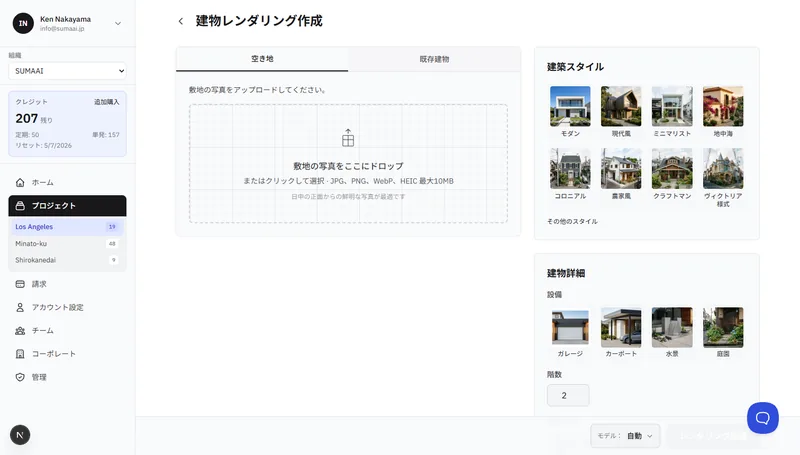
ステップ1:区画写真のアップロード
- プロジェクト内で、「新規アセットを作成」をクリックし、「住宅レンダリング」を選択します。
- 「空き地」を選択します。
- 区画の写真をドラッグ&ドロップするか、クリックして参照します。
- 形式: JPG, PNG, WebP, HEIC
- 最大サイズ: 10 MB
- 最適な結果: 日光の下で撮影された、鮮明で正面向きの写真
ステップ2:区画の分析
「区画を分析」をクリックします。AIが区画の境界を検出し、写真上に青いアウトラインとして表示します。
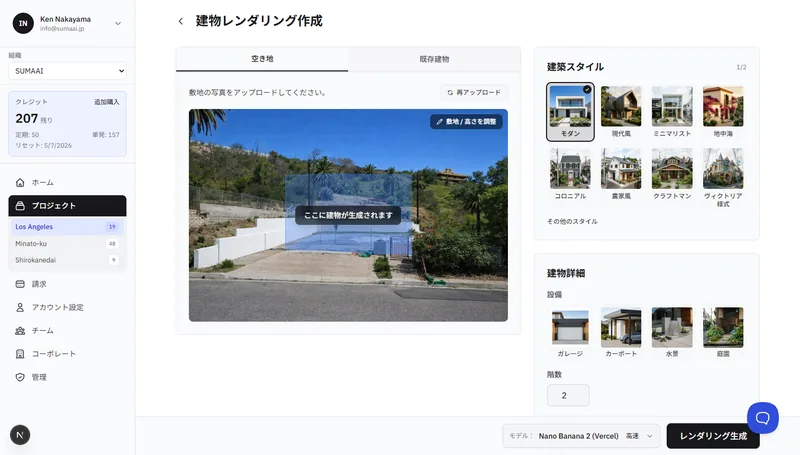
ステップ3:区画図の調整
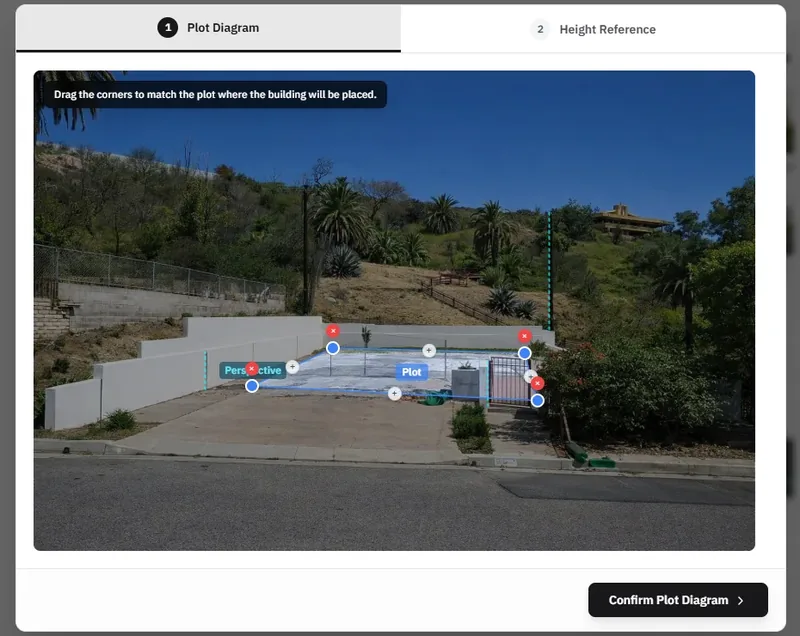
区画の境界線を微調整します。
- 青い角をドラッグして、実際の区画の端に合わせます。
- 点を追加して、より正確な境界線を作成します。
- 点を削除して、形状を単純化します。
ステップ4:高さ参照の設定
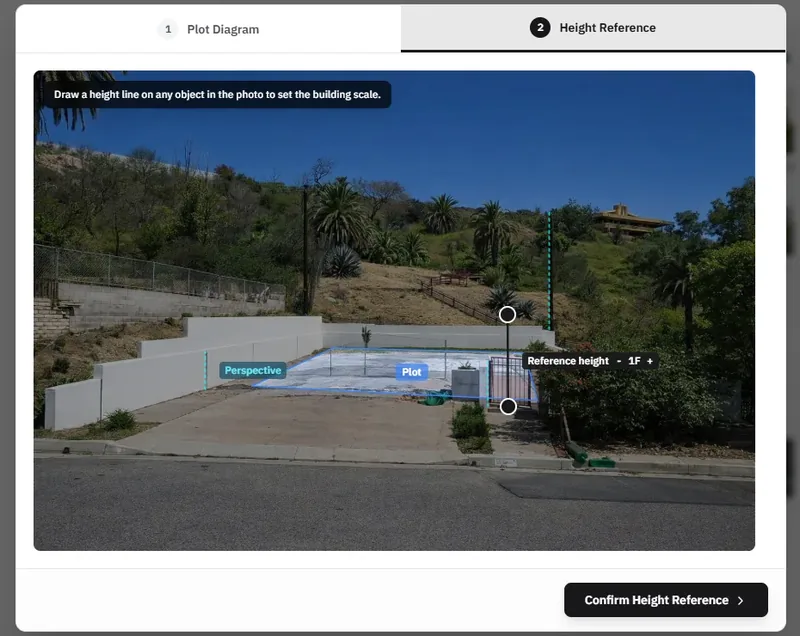
これは、AIに周囲との相対的な建物の高さをどのように設定するかを指示します。
- 高さ参照線の端を、画面上にある既知の高さを表すオブジェクト(理想的には近くの建物)までドラッグします。
- 参照線の高さを、きりの良い階数を表すように調整します。
- 「+/-」を使用して、参照高さ線が何階を表すかを設定します。
ステップ5:建物の構成
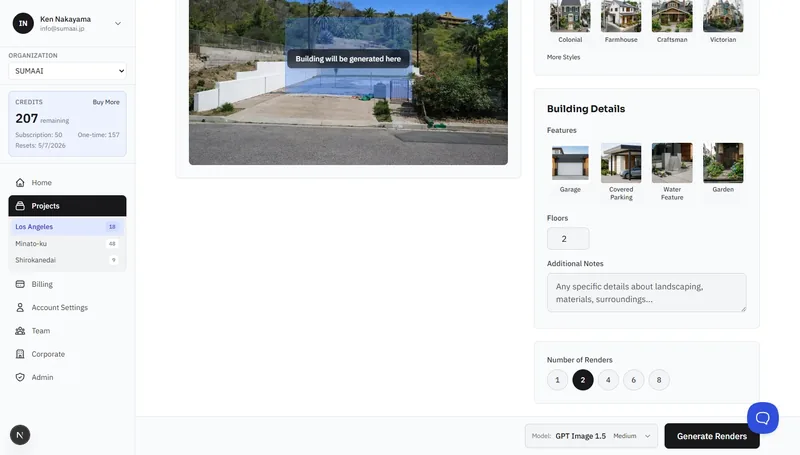
デザインの好みを選択します。
建築様式 - 16種類のスタイルから選択します。
| スタイル | スタイル | |
|---|---|---|
| モダンスタイル | コロニアル | |
| コンテンポラリー | ファームハウス | |
| ミニマリスト | クラフツマン | |
| 地中海風 | ヴィクトリアン | |
| ブルータリスト | アールデコ | |
| ミッドセンチュリーモダン | インダストリアル | |
| ジャパンディ | コースタル | |
| スカンジナビアン | トロピカルモダン |
特徴 - オプション要素を切り替えます。
- ガレージ
- 屋根付き駐車場
- ウォーターフィーチャー
- 庭
階数 - 階数を設定します。
住所 - 必要に応じて物件の住所を提供します(AIが地域の建築様式に合わせるのに役立ちます)。
追加メモ - 素材、造園、周辺環境などの具体的な要望を自由記述します。
ステップ6:生成
- レンダリング数を設定します(プランに応じて1~8)。
- 「レンダリングを生成」をクリックします。
既存の建物ワークフロー
ステップ1:建物の写真のアップロード
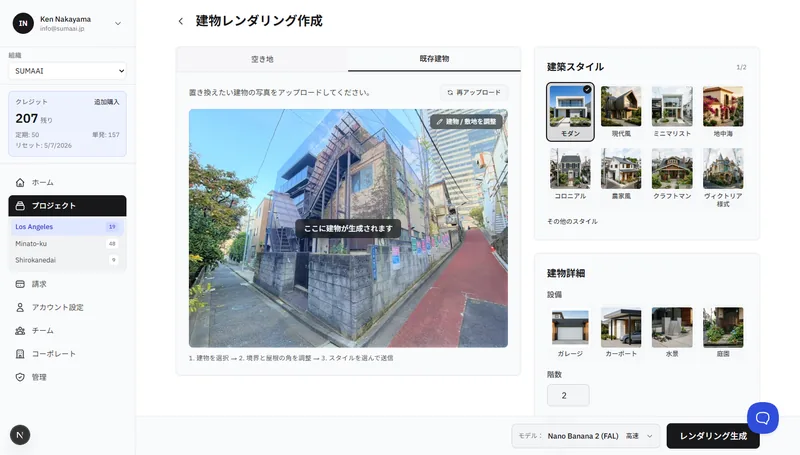
- 「既存の建物」を選択します。
- 置き換えたい建物の写真をアップロードします。
ステップ2:建物の検出
「建物を検出」をクリックします。AIが写真内の建物を識別し、色付きのポリゴンで強調表示します。検出された各建物には、推定階数が表示されます。
ステップ3:生成領域の定義
建物の生成領域を定義するために、以下の3つのステップを実行します。
タブ1:建物の選択
置き換えたい検出された建物をクリックします。選択された建物の外観と区画境界が、AI分析に基づいて表示されます。
タブ2:建物の外観
建物の外観を調整します。
- 各角にある青い四角をドラッグして、建物の実際の端に合わせます。
- 中央にある「+/−」ボタンを使用して、現在の建物の階数を設定します。
- 「建物の外観を確定」をクリックして進みます。
タブ3:区画の端
既存の建物の外観から広がる、区画全体の領域を定義します。
- 緑色の丸をドラッグして、建物から広がる区画の境界をマークします。
- 辺の中点にある「+」ボタンを使用して、不規則な区画の追加の角を追加します。
- 角の上にある「×」ボタンを使用して角を削除します(最低3つの角が必要です)。
- 「区画の端を確定」をクリックして完了します。
建物ボリュームのプレビュー
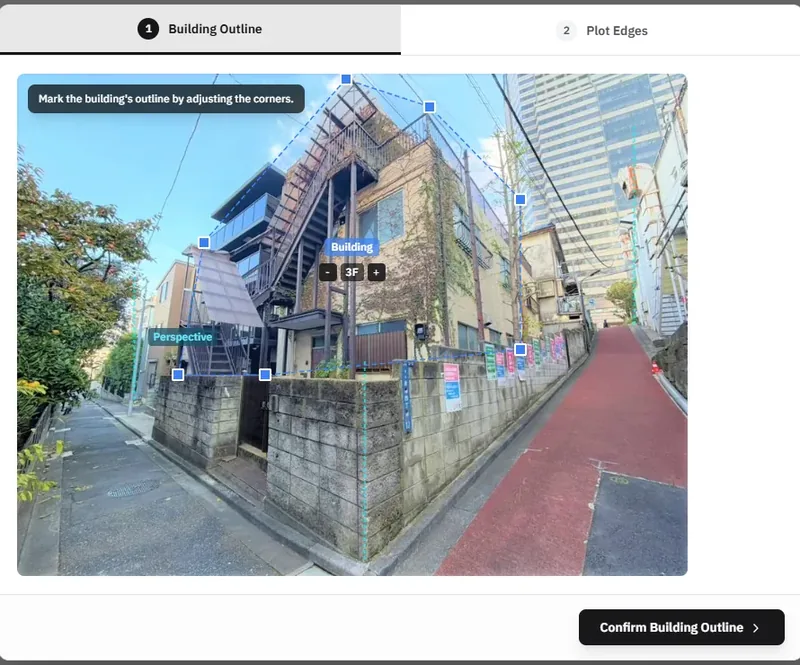
区画と建物の外観を確定すると、写真上に3Dの建物ボリュームプレビューが表示されます。調整が必要な場合は、写真の右上隅にある「建物/区画を調整」をクリックします。
ステップ4:構成と生成
空き地ワークフローと同じ構成オプションです。スタイル、特徴、階数、メモを選択し、「レンダリングを生成」をクリックします。
最良の結果を得るためのヒント
- 正面からのアングル - AIは建物を真正面から見たビューで最も効果的に機能します。
- 高さ参照を慎重に設定 - これは生成される建物の縮尺に直接影響します。
- 住所を含める - AIは地域の特性に合わせてデザインを調整できます。
- 具体的な内容はメモを使用 - 素材(「白いスタッコ」)、造園(「ヤシの木」)、または状況(「海が見える角地」)などを記載します。
- 生成後に調整 - 生成後に結果を確認します。形状、縮尺、または遠近法が正しくない場合は、「新しいレンダリング」をクリックし、「建物/区画を調整」オプションを使用して、建物と区画の境界線、および階数を微調整します。