レンダリングの問題
レンダリングが期待通りに仕上がらない場合があります。このガイドでは、簡単な調整から弊社のチームからのサポートを受ける方法まで、結果を改善するための最も効果的な方法を説明します。
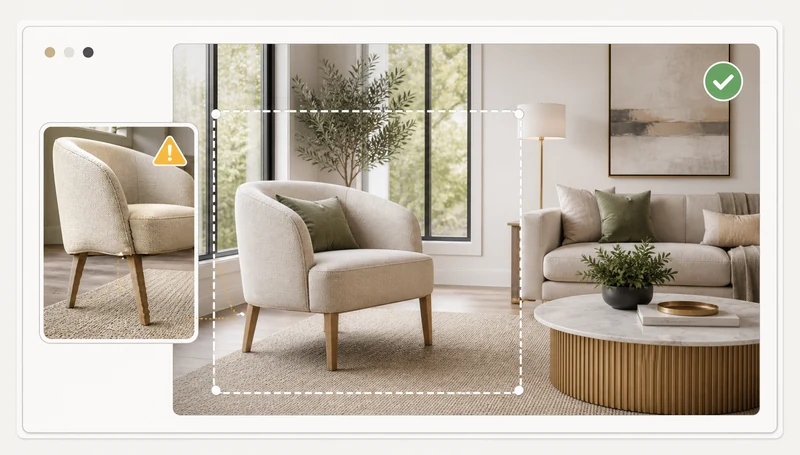
ステップ1:入力の調整
予期せぬ結果の最も一般的な原因は、入力設定にあります。追加のクレジットを使用する前に、設定を確認してもう一度お試しください。
Virtual Staging
- 部屋のタイプ - 選択した部屋のタイプが写真と一致していることを確認してください。リビングルームの写真に「Bedroom」(寝室)を選択すると、空間に合わない家具が生成されます。
- スタイルの不一致 - 一部のスタイルは特定の部屋でより効果的です。スタイルが不自然に見える場合は、補完的なオプションを試してください(例:小さな部屋の場合、ボヘミアンからスカンジナビアに変更するなど)。
- 写真の品質 - 暗い、ぼやけた、または大きく歪んだ写真は、品質の低い結果を生成します。可能な限り、明るく広角な写真を使用してください。
- スタイリングモード - 元の写真の家具が透けて見える場合は、既存のアイテムを最初に削除するために、配置からクリーンアップ+配置に切り替えてください。
家屋レンダリング
家屋のレンダリングは、セットアップ時に設定した区画境界、建物の外形線、および高さの参照に大きく依存します。生成された建物のスケール、形状、または遠近感が間違っているように見える場合は、戻って以下を調整してください。
- 区画境界 - 青い角をドラッグして、実際の区画の端にぴったりと合わせます。不正確な境界は、建物が浮いたり、途切れたり、周囲とずれて見えたりする原因となります。
- 建物の外形線(既存の建物のワークフロー) - 外形線が実際の建物の縁に密接に沿っていることを確認してください。大まかな外形線は、大まかな結果を生成します。
- 高さの参照 - これは単一で最も影響の大きい設定です。参照線が短すぎたり長すぎたりすると、建物全体がスケール外になります。既知のオブジェクト(隣接する建物、フェンス、ドアなど)に合わせて、正しい階数を設定してください。
- 階数 - これが希望するものと一致していることを再確認してください。階数と高さの参照が一致しないと、建物が圧縮されたり引き伸ばされたりして見えます。
- 建築様式 + 注記 - デザインがビジョンに合わない場合は、材料(「木材サイディングを施した白いレンダリング壁」)、屋根のタイプ(「パラペット付きのフラットルーフ」)、または文脈(「狭い都市区画、左側は隣地境界線まで建物が寄っている」)のような具体的な注記を追加してください。
調整後、新規レンダリングをクリックして、更新された入力で再生成してください。
写真編集
- マスクの精度 - 編集が間違った領域に表示される場合は、マスクをより正確に塗り直してください。
- プロンプトの明確さ - 具体的に指示してください。「良く見せて」は曖昧です。「芝生を舗装された私道に置き換える」は、AIに明確な目標を与えます。
ステップ2:リファインメントの利用
全体的な結果は近いものの、特定の問題がある場合(ある領域のアーティファクト、色がずれている、修正が必要な詳細など)は、最初から再生成するのではなく、リファインメントを使用してください。
リファインメントはプレミアムティアの結果で利用できます。結果ページでリファインをクリックすると、リファインメントエディターが開きます。
リファインメントを使用するタイミング
- AIのアーティファクト - 特定の領域におけるグリッチ、歪んだエッジ、または不自然なテクスチャ。アーティファクトの除去または詳細のシャープ化の地域編集を使用してください。
- 比率 - 大きすぎたり小さすぎたりする窓やドア。比率を修正を使用してください。
- スタイルの微調整 - レイアウトは気に入っているが、異なる素材や色にしたい場合。素材を変更または色を変更を使用してください。
- 照明または雰囲気 - 結果は良いが、時間帯や雰囲気が違う場合。全体的な変更パネルを使用して、時間帯、空、または照明の雰囲気を調整してください。
- 小さな追加 - 地域編集またはカスタム指示を使用して、特定の家具、木、または建築の詳細を追加してください。
リファインメントを使用しないタイミング
- 建物が間違ったスケールまたは形状である場合 - ステップ1に戻り、区画境界、建物の外形線、および高さの参照を調整してください。
- 全体的な構図がずれている場合 - より良い入力で再生成する方が、リファインメントですべてを修正しようとするよりも効果的です。
利用可能なすべての編集の詳細については、結果のリファインメントガイドを参照してください。
ステップ3:サポートへのお問い合わせ
入力の調整とリファインメントを試しても結果がまだ使用できない場合は、弊社のチームがお手伝いいたします。
お問い合わせ方法
- メール: お問い合わせページの連絡フォームを使用するか、直接メールでご連絡ください。
- アプリ内チャット: どのページでも右下にあるチャットアイコンをクリックしてください。
- 優先サポート: プロフェッショナルプラン以上でご利用いただけます。
含めるべき情報
お問い合わせの際は、以下を含めてください。
- プロジェクト名または結果へのリンク。
- 何が問題だったのか、そして何を期待していたのかについての簡単な説明。
- すでに試したこと(入力調整、リファインメントなど)。
これにより、弊社のチームは問題を迅速に診断できます。
クレジットの払い戻し
AIのエラー(設定の問題ではない)によりレンダリングが使用できない場合、弊社の裁量によりクレジットを払い戻しさせていただくことがあります。弊社のチームが結果とお客様の入力を確認し、適格性を判断いたします。払い戻しは、金銭的な払い戻しではなく、お客様のアカウントにクレジットとして返還されます。