プロジェクトの管理
プロジェクトを使用すると、プロパティ、クライアント、またはお好みのグループ分けでレンダーを整理できます。
プロジェクトの作成
- プロジェクトページから、新規プロジェクトを作成をクリックします。
- プロジェクト名(必須)を入力します。例:「123 メインストリート」または「クライアント:スミス邸宅」
- 任意で住所を入力します。これは、AIがレンダリングスタイルを地域に合わせるのに役立ちます。
- 作成をクリックします。
プロジェクトの表示
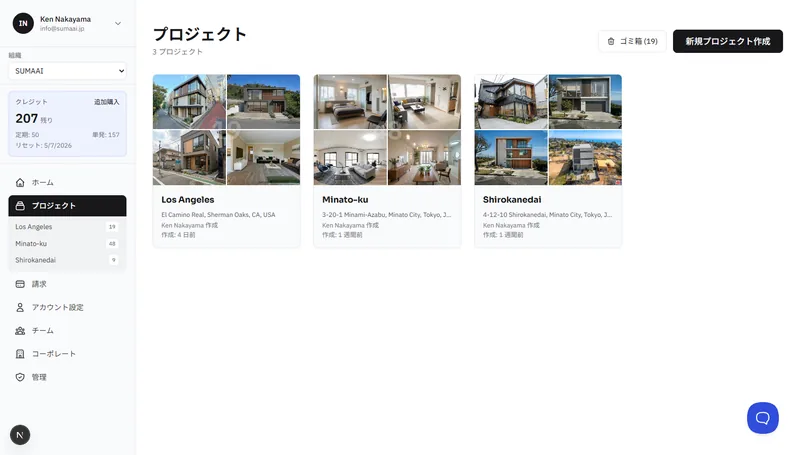
サイドバーのプロジェクトに移動すると、すべてのプロジェクトをグリッド表示で確認できます。各カードには以下が表示されます。
- プロジェクト名
- プロパティの住所(設定されている場合)
- 実行回数
- 作成日
- 作成者名(チームでの利用に便利です)
プロジェクト内
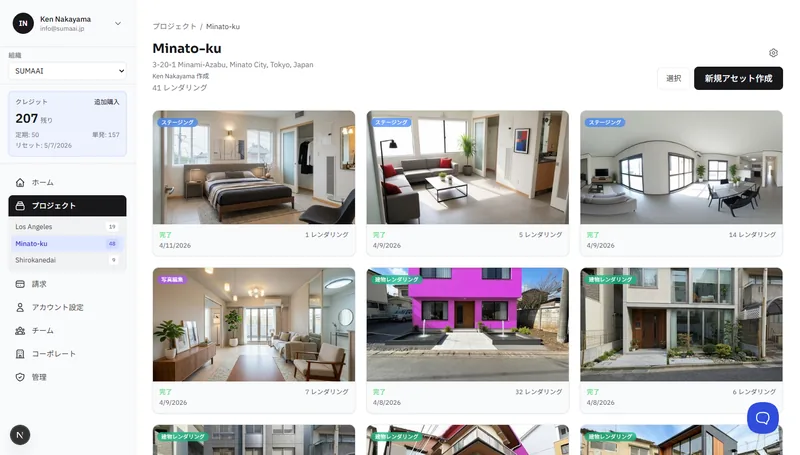
プロジェクトをクリックして開きます。ここには以下が表示されます。
- プロジェクト情報 - 名前、住所、作成者、合計レンダー数
- レンダーグリッド - このプロジェクト内のすべての実行(ステージング、ハウスレンダー、写真編集)
- ステータスインジケーター - 各実行が成功したか、実行中か、キューに入っているかを示します
新規アセットの作成
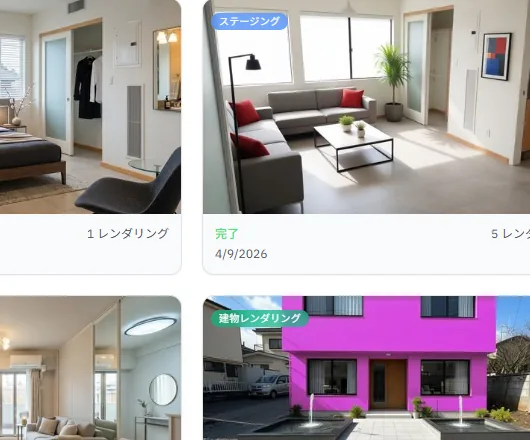
プロジェクト内で、新規アセットを作成をクリックし、ワークフローを選択します。
- ステージング&デクラッター - バーチャルステージングとクリーンアップ
- ハウスレンダー - 建築レンダリング
- 写真編集 - AIを活用した写真編集
詳細については、各ガイドをご覧ください。
プロジェクトの編集
プロジェクトページの右上隅にある歯車アイコンをクリックして(プロジェクト所有者のみ利用可能)、以下を更新します。
- プロジェクト名
- 住所
プロジェクトの削除
- プロジェクトを開き、削除をクリックします。
- プロジェクト名を入力して確認します。
- これにより、含まれるすべてのレンダーとプロジェクト自体が削除されます。
誤ってプロジェクトを削除してしまった場合は、弊社のチームにご連絡ください。
一括操作
プロジェクト内で複数のレンダーを選択して、以下の操作を実行できます。
- 削除 - 選択したレンダーを削除します
- 移動 - 選択したレンダーを別のプロジェクトに転送します