結果の調整
調整機能を使用すると、生成されたレンダリングを対象を絞って編集できます。特定の領域を変更したり、全体的な見た目を調整したり、不完全な点を修正したりできます。
注意: 調整機能は、プレミアムティアの結果のみで利用可能です。
始める
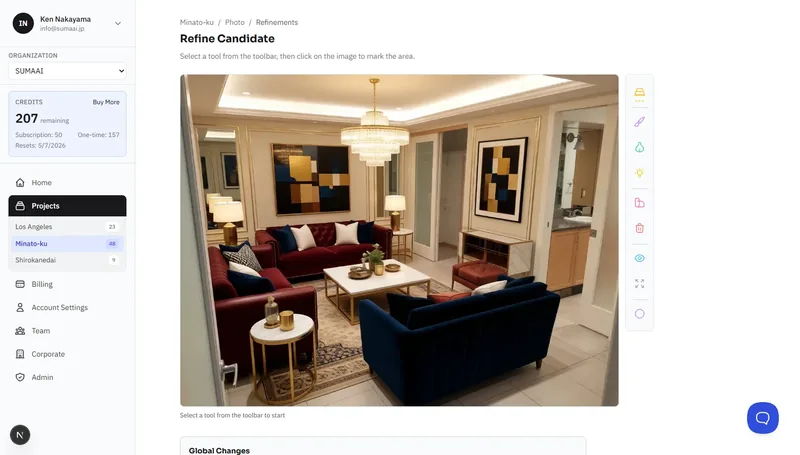
- 結果ページで、プレミアム結果のいずれかにある調整をクリックします。
- 調整エディターが開き、結果が読み込まれます。
領域ごとの編集
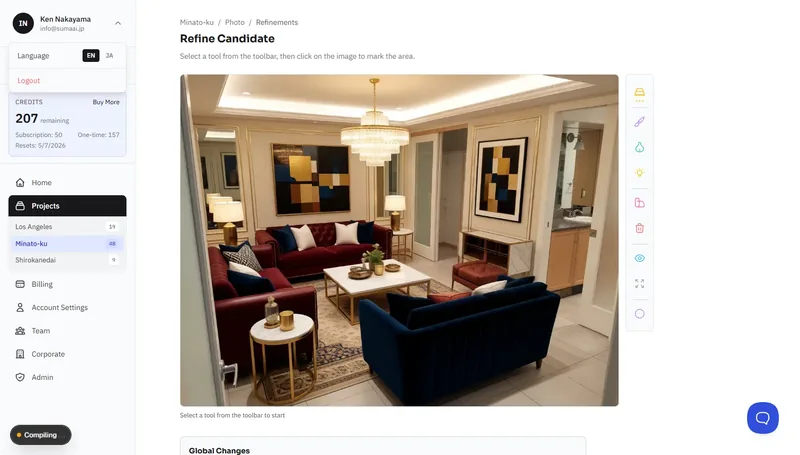
画像に直接ペイントして、変更したい領域をマークします。
領域のマーク方法
- ツールバーからツールを選択します。
- クリック&ドラッグして、編集したい領域をペイントします。
- 消しゴムを使用して、選択範囲の一部を削除します。
- 領域をマークしたら、完了をクリックします。
各領域には番号が付けられ、異なる編集アクションを割り当てることができます。
制限:
- 最小領域サイズがあります。非常に小さな領域は拒否される場合があります。
- イテレーションごとに複数の領域を配置できます(表示される最大数まで)。
- 領域は重複できません。
利用可能な領域ごとの編集
窓と開口部
- 窓のスタイルを変更 - モダン、トラディショナル、アーチ型、インダストリアル
- 窓を増やす - 追加の窓を追加
- 窓を減らす - 窓の数を減らす
素材と表面
- 素材を変更 - レンガ、石、コンクリート、木材、スタッコ、ガラス、金属
- 色を変更 - 明るく、暗く、暖かく、涼しく
建築要素
- バルコニーを追加
- キャノピー/オーニングを追加
- 屋根を変更 - フラット、切妻、寄棟
- 玄関を改善
クリーンアップ
- アーティファクトを削除 - AIの不具合や不要な要素を修正
- ディテールをシャープにする - 特定の領域の鮮明度を高める
- プロポーションを修正 - スケールまたは遠近法の問題を修正
家具(ステージングされたインテリア向け)
- ソファ/座席を追加
- テーブル/デスクを追加
- ベッドを追加
- 椅子を追加
- 収納を追加
- スタイルを変更 - ミニマリスト、スカンジナビアン、ミッドセンチュリー、ジャパンディ
- 装飾を追加 - 植物、ウォールアート、ラグ、クッション/スロー
- 照明を追加 - フロアランプ、テーブルランプ、ペンダントライト、ウォールスコンス
- アイテムを削除 - 削除する特定のアイテムをリストアップ
全体的な変更
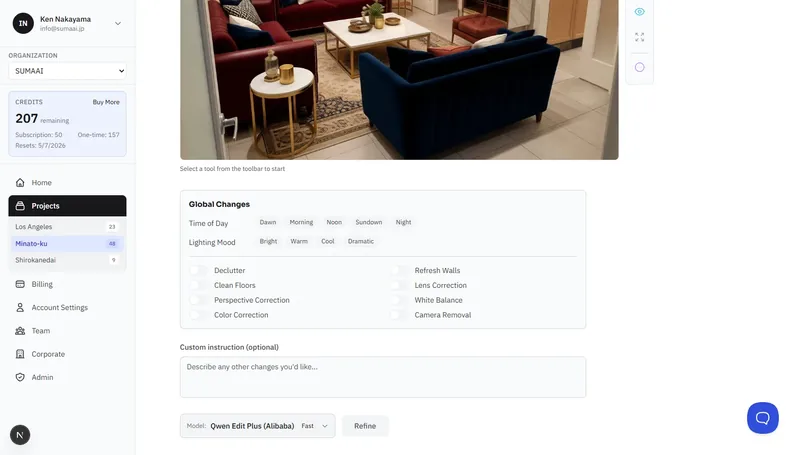
これらは領域をマークすることなく、画像全体に適用されます。
外観の全体設定
| カテゴリ | オプション |
|---|---|
| 時間帯 | 夜明け、午前、正午、午後、夕暮れ、マジックアワー、夜 |
| 空と天気 | 澄んだ青空、一部曇り、曇り空、ドラマチック |
| 季節 | 春、夏、秋、冬 |
| 造園 | 造園を改善 |
| 道路 | 道路をきれいにする |
| フェンス | フェンスを追加または改善 |
内観の全体設定
| カテゴリ | オプション |
|---|---|
| 照明の雰囲気 | 明るい、暖かい、涼しい、ドラマチック |
| 整理整頓 | 散らかりをなくして整理する |
| 壁をきれいにする | 壁面をきれいにする |
| 床をきれいにする | 床の見た目を改善する |
写真の補正
| カテゴリ | 説明 |
|---|---|
| 色補正 | 全体的なカラーバランスを調整 |
| 遠近補正 | 収束する垂直線を修正 |
| ホワイトバランス | 色温度を補正 |
| レンズ補正 | タル型/糸巻き型歪みを修正 |
| カメラ除去 | 見えるカメラや三脚の反射を除去 |
カスタム指示
下部の自由記述欄を使って、その他の変更を記述してください。
- 「玄関ドアを赤くする」
- 「左側にモミジを追加する」
- 「カーペットをフローリングに置き換える」
AIモデルの選択
調整を処理するAIモデルを選択できます。
| モデル | 最適な用途 |
|---|---|
| Gemini 2.5 Flash | 高速で信頼性の高い結果 |
| Gemini 3 Pro | 最高品質 |
| Nano Banana 2 | フラッシュ速度でのプロ品質 |
| GPT Image 1.5 | 高忠実度な編集 |
| FLUX Kontext Pro | 高速編集 |
| FLUX Kontext Max | 最高のFLUX品質 |
追加のモデルも利用可能です。ニーズに合ったものを選択してください。
調整の送信
- 領域をマークするか、全体的な変更を選択します。
- 必要に応じてカスタム指示を追加します。
- 調整をクリックします。
- 結果が生成されるまでお待ちください。
- 結果ページに、調整されたバージョンがオリジナルとともに表示されます。
反復
調整は反復可能です。調整済みの結果をさらに調整できます。任意の調整結果で再調整をクリックすると、さらに調整を加えることができます。各反復は前の反復に基づいており、結果を段階的に完璧にすることができます。
調整の確認
調整が完了すると、結果ページにリダイレクトされ、調整されたバージョンがオリジナルとともに表示されます。結果が希望のものでない場合は、破棄をクリックして削除します。