はじめに
このガイドでは、アカウントの作成、ログイン、および最初のバーチャルステージングの生成手順をご案内します。
アカウントの作成
- Virtual Staging ARTのウェブサイトにアクセスし、始めるをクリックします。
- 詳細を入力します。
- 名前 - 表示名です
- 会社名 - あなたのビジネスまたは組織です
- メールアドレス - ログインおよび通知に使用されます
- パスワード - 10文字以上である必要があります
- サインアップをクリックします。
また、Googleアカウントを使用してワンクリックで登録することもできます。
チームへの招待
もし誰かがあなたをチームに招待した場合、メールの招待リンクを使用してください。メールアドレスは事前に記入され、サインアップ後、自動的にその組織に参加します。
ログイン
- メールアドレスとパスワードを入力し、ログインをクリックします。
- または、Googleでサインインをクリックします。
二段階認証
アカウントで2FA(二段階認証)を有効にしている場合、パスワード入力後に次の手順が表示されます。
- 認証アプリからの6桁のコードを入力します。または、
- 8文字のバックアップコードのいずれかを入力します。
- 必要に応じてこのデバイスを30日間信頼するにチェックを入れて、このデバイスでの2FAをスキップします。
パスワードを忘れた場合
- ログインページで**パスワードをお忘れですか?**をクリックします。
- メールアドレスを入力します。
- 受信トレイでリセットリンクを確認します。
- リンクをクリックし、新しいパスワード(最低10文字)を設定します。
ダッシュボード
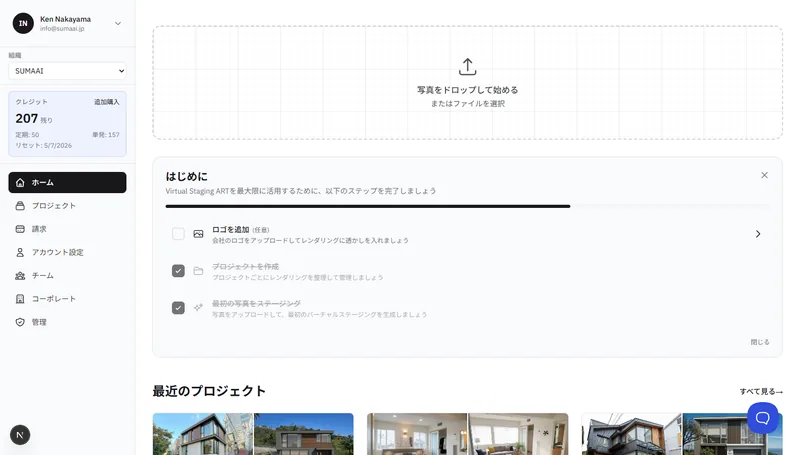
ログイン後、ダッシュボードが表示されます。表示される内容は以下の通りです。
クイックアップロード
ダッシュボードのどこにでも写真をドラッグアンドドロップすると、すぐに新しいレンダリングを開始できます。プロジェクトを選択または作成するよう求められます。
アクティビティフィード
- アクティビティ - 最近のアクティビティ(ステージング、整理、住宅レンダリング)のタイムラインです
- 最近のレンダリング - 最新の結果のサムネイルプレビューです
最近のプロジェクト
最も新しいプロジェクトは、プロジェクト名、住所、作成者、実行回数を示すカードとして表示されます。すべて表示をクリックすると、プロジェクトの全リストが表示されます。
最初のバーチャルステージング
結果を素早く得るための最も簡単な方法は以下の通りです。
- 「プロジェクト」に移動し、「新しいプロジェクトを作成」をクリックします。
- 名前(例:「123 Main Street」)を付け、必要に応じて物件の住所を追加します。
- 新しいプロジェクト内で、「新しいアセットを作成」をクリックし、「ステージングと整理」を選択します。
- 室内写真(JPG、PNG、WebP、またはHEIC形式 - 最大10 MB)をドラッグアンドドロップします。
- ステージングモードを選択します。家具付きの部屋の場合は、「整理 + ステージング」を選択します。
- スタイル(例:モダン、スカンジナビア)と部屋のタイプ(例:リビングルーム、LDK)を選択します。
- ステージングを生成をクリックします。
- プログレスバーを確認してください。結果は1分以内に表示されます。
- バリエーションを閲覧し、オリジナルと比較して、お気に入りをダウンロードします。
以上です!最初のバーチャルステージングが作成されました。Virtual Stagingガイドで、すべてのオプションに関する詳細をご確認ください。