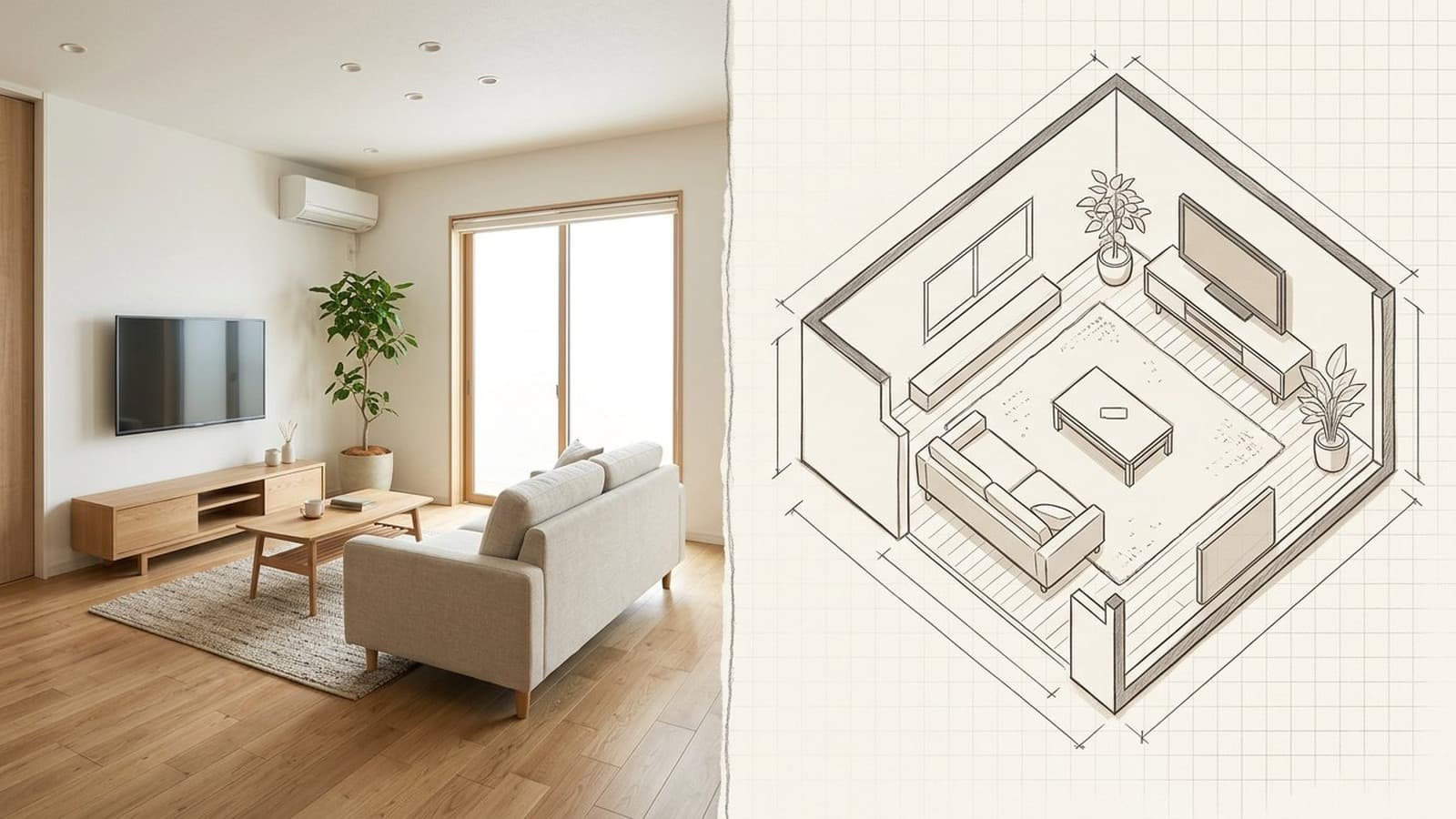
ソファ・テレビ・ローテーブルの配置で迷っていませんか?リビングのレイアウトシミュレーションを使えば、家具を買う前・引越しの前に、サイズ感や動線を何度でも確認できます。なお「シュミレーション」と検索されることも多いですが、正式には「シミュレーション」です。本記事では両方の表記に触れながら、無料アプリ・Webツール7選と、リビングで失敗しにくい家具配置例を紹介します。
結論:リビングの家具配置を無料で試すなら
スマホで手軽に確認したい人はルームプランナー、正確な間取りから作りたい人はプランナー5DやLive Home 3D、実物家具のサイズ感を確認したい人は無印良品・カリモク・IKEA系の公式シミュレーターが向いています。
家具を一つずつ動かして配置を検討したい場合は3Dレイアウトシミュレーション、実際のリビング写真から「家具を置いた完成イメージ」をすぐ見たい場合はAIホームステージング、という使い分けが現実的です。
リビング向け無料シミュレーションツール比較
ツール名 | 無料で使える範囲 | Web / アプリ | 表示形式 | リビング向きポイント | 向いている人 |
|---|---|---|---|---|---|
ルームプランナー | 基本配置・3D表示 | iOS / Android | 2D / 3D | ソファ・ラグ・TVボードをすばやく試せる | スマホだけで始めたい人 |
無印良品インテリアシミュレーター | 無印家具の配置 | Web | 2D / 3D | 実商品で色味と収納量を見やすい | 無印家具を検討中の人 |
プランナー5D | 基本間取り・家具配置 | Web / iOS / Android | 2D / 3D | LDK全体の動線を作り込みやすい | 間取りから正確に作りたい人 |
magicplan | 間取り作成・計測 | iOS / Android | AR / 2D | 実測から始められる | ソファが入るか確認したい人 |
カリモク家具 3Dシミュレーター | カリモク商品の配置 | Web | 3D | 実寸の国産ソファを検討できる | 高品質家具を購入前に確認したい人 |
IKEA Kreativ | IKEA商品の配置 | Web / iOS / Android | AR / 3D | 実物家具を部屋写真上で確認しやすい | IKEAで買う家具を試したい人 |
Live Home 3D | 基本プラン作成 | iOS / Android / Mac | 2D / 3D | 日当たり・照明まで検討しやすい | 夜の見え方まで確認したい人 |
目的別おすすめツール
- ソファのサイズ感を確認したい:ルームプランナー、IKEA Kreativ、カリモク家具 3Dシミュレーター
- LDK全体の動線を見たい:プランナー5D、Live Home 3D
- スマホだけで試したい:ルームプランナー、magicplan、IKEA Kreativ
- 6畳・8畳など狭いリビングを検討したい:2D表示で寸法を確認できるツール
- 家具購入前の最終確認をしたい:無印良品、カリモク、IKEAなどブランド公式シミュレーター
- 家具付きの完成イメージをすぐ見たい:AIホームステージング
3DシミュレーションとAIホームステージングの違い
3Dシミュレーションは、家具を一つずつ配置して「ソファが入るか」「テレビまでの距離が足りるか」「通路が狭くならないか」を確認するための方法です。購入前の寸法確認や模様替えの検討に向いています。
一方で、AIホームステージングは、実際の空室写真やリビング写真から「家具を置いた完成イメージ」を短時間で作る方法です。家具をドラッグして細かく配置するツールではありませんが、北欧・モダン・ナチュラルなどの雰囲気を写真で比較したいときに便利です。
Virtual Staging Artのリビング向けAIホームステージングでは、リビング写真をアップロードして、家具付きの完成イメージを作成できます。不動産募集、リフォーム提案、引越し前の雰囲気確認など、3Dアプリより「見た目の判断」を早くしたい場面で使いやすい選択肢です。
リビング レイアウト シミュレーションとは?
リビング レイアウト シミュレーションとは、ソファやテレビ、ローテーブル、収納棚などを実際に動かす前に、アプリやWebツール上で配置を試すことです。家具購入前にサイズを確認したり、引越し前に置き場所を決めたり、模様替えの候補を家族と共有したりできます。
「シュミレーション」は日常的な検索ではよく使われますが、正式な表記は「シミュレーション」です。記事内では読みやすさを優先して「シミュレーション」を基本にしつつ、検索で使われやすい「シュミレーション」表記にも触れています。
部屋全体のツール比較を見たい場合は、部屋レイアウトシミュレーション無料Webツール・アプリ15選 も参考にしてください。
リビングのレイアウトを決める5つの基本ルール
ルール1:ソファの向きを最初に決める
テレビを観る時間が長いならTVに正対、会話を重視するならキッチンや対面ソファ方向、開放感を優先するなら窓向きにします。ソファの向きが曖昧だと、部屋全体の家具配置も決まりにくくなります。
ルール2:テレビの視聴距離を確保する
55インチなら約2.5〜3.7m、65インチなら約3〜4.4mが目安です。距離が近すぎると圧迫感が出やすく、遠すぎると画面が見えにくくなります。シミュレーション上でソファ前面からテレビまでの距離を測りましょう。
ルール3:ソファとローテーブルの間は35〜45cm空ける
狭すぎると足元が窮屈になり、広すぎると飲み物やリモコンに手が届きにくくなります。一般的なリビングでは40cm前後が扱いやすい距離です。
ルール4:人が通る動線は最低60cm、可能なら90cm確保する
ソファ後ろや家具の間を通る幅が60cm未満だと、毎日の移動や掃除でストレスになりやすくなります。家族がすれ違う場所やキッチンからリビングへの通路は、可能なら90cmを目標にします。
ルール5:LDKはゾーンを分ける
ラグ、ソファの背面、低めの収納などで「TVゾーン」「ダイニングゾーン」「リラックスゾーン」を分けると、同じ広さでも整理されて見えます。すべての家具を壁沿いに置くより、用途ごとのまとまりを作る方が落ち着きやすくなります。
畳数別リビングレイアウト例
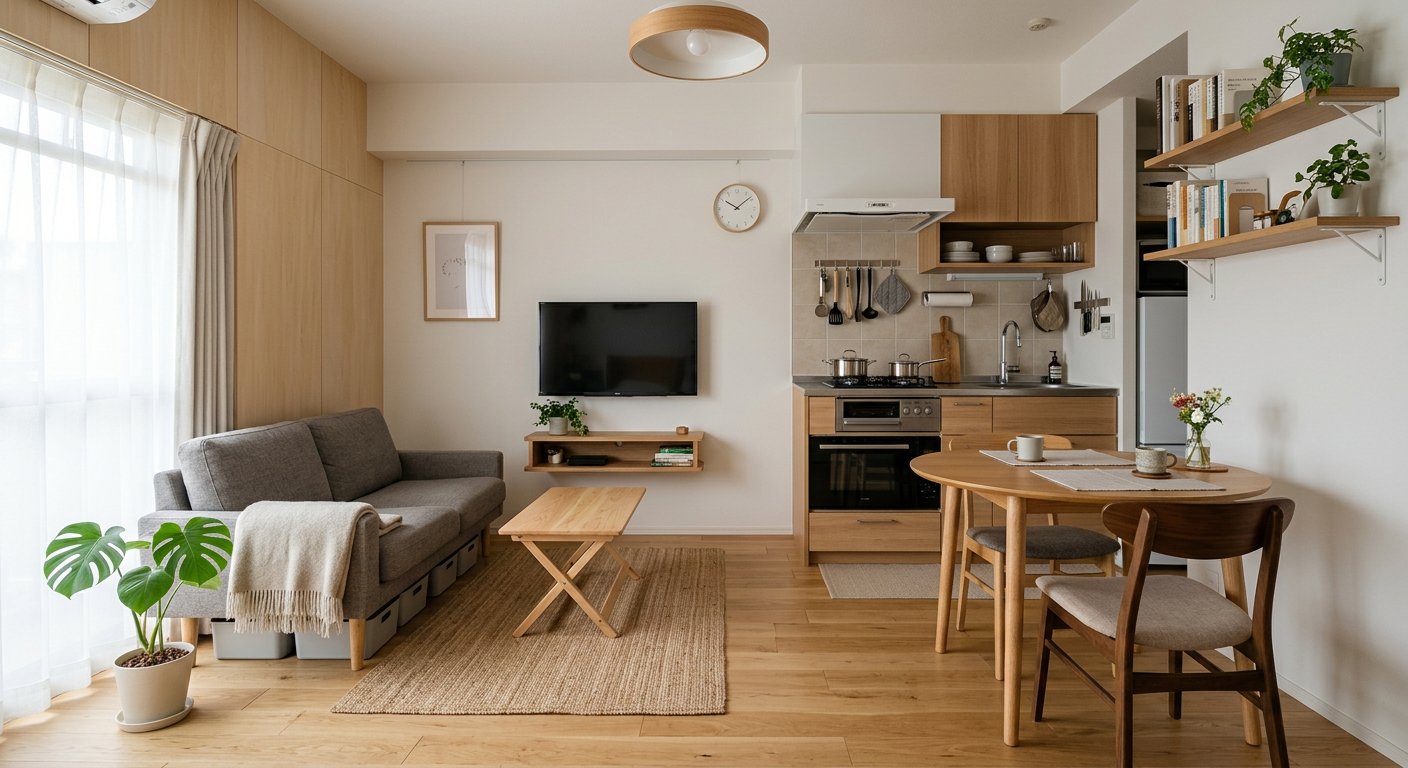
6畳〜8畳のLDK
- 2人掛けソファ:壁付け、または窓を塞がない短辺側
- テレビ:ソファ正面、視聴距離1.8m以上を目安
- テーブル:折りたたみ式か幅80cm前後
- 通路:ソファ前後に60cm以上
- 収納:床置きを減らし、壁面収納やソファ下を活用
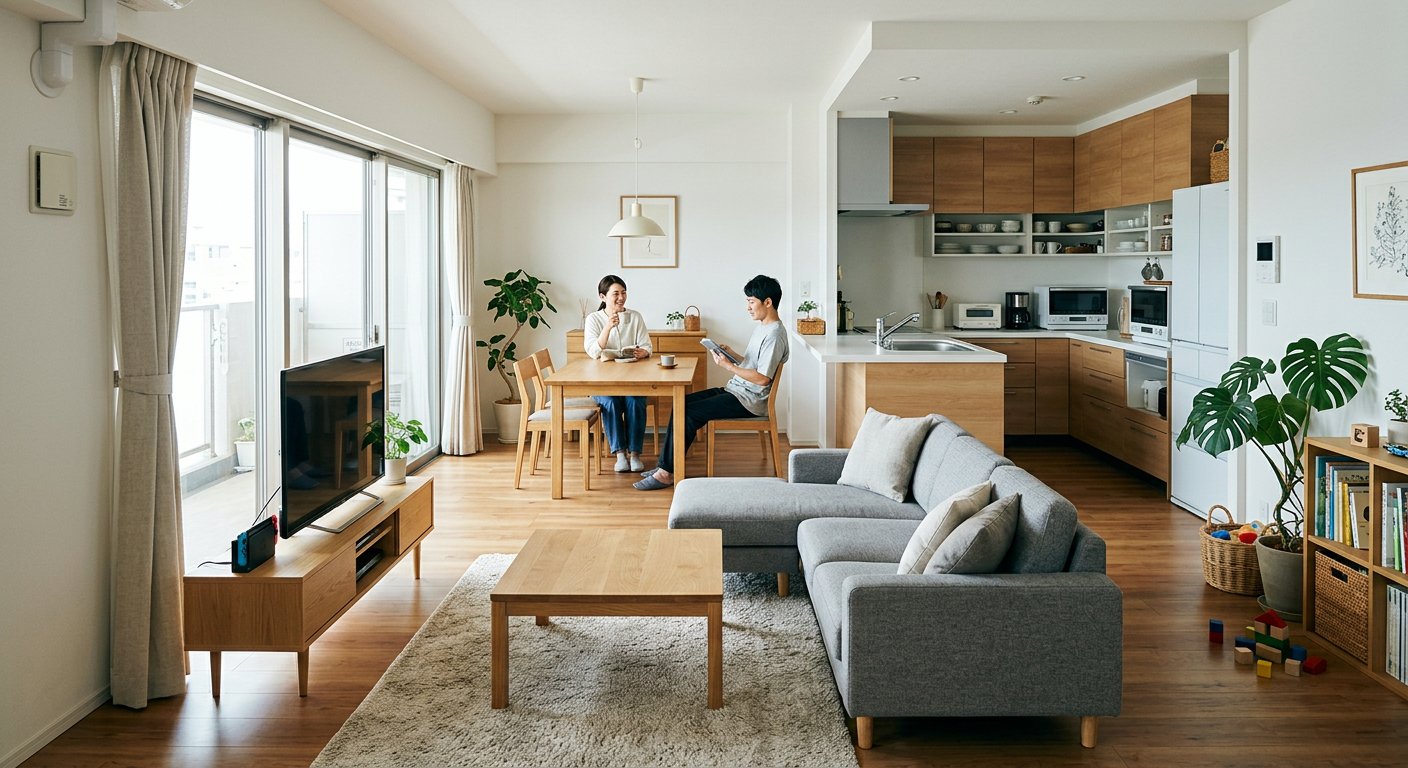
10畳〜12畳のLDK
- ソファ:2.5人掛け、または小さめL字
- ダイニング:4人掛けをキッチン動線から外して配置
- テレビ:窓の映り込みを避ける壁面
- ラグ:ソファ前脚が乗るサイズ
- 収納:TVボードは脚付き・低めにすると圧迫感が出にくい
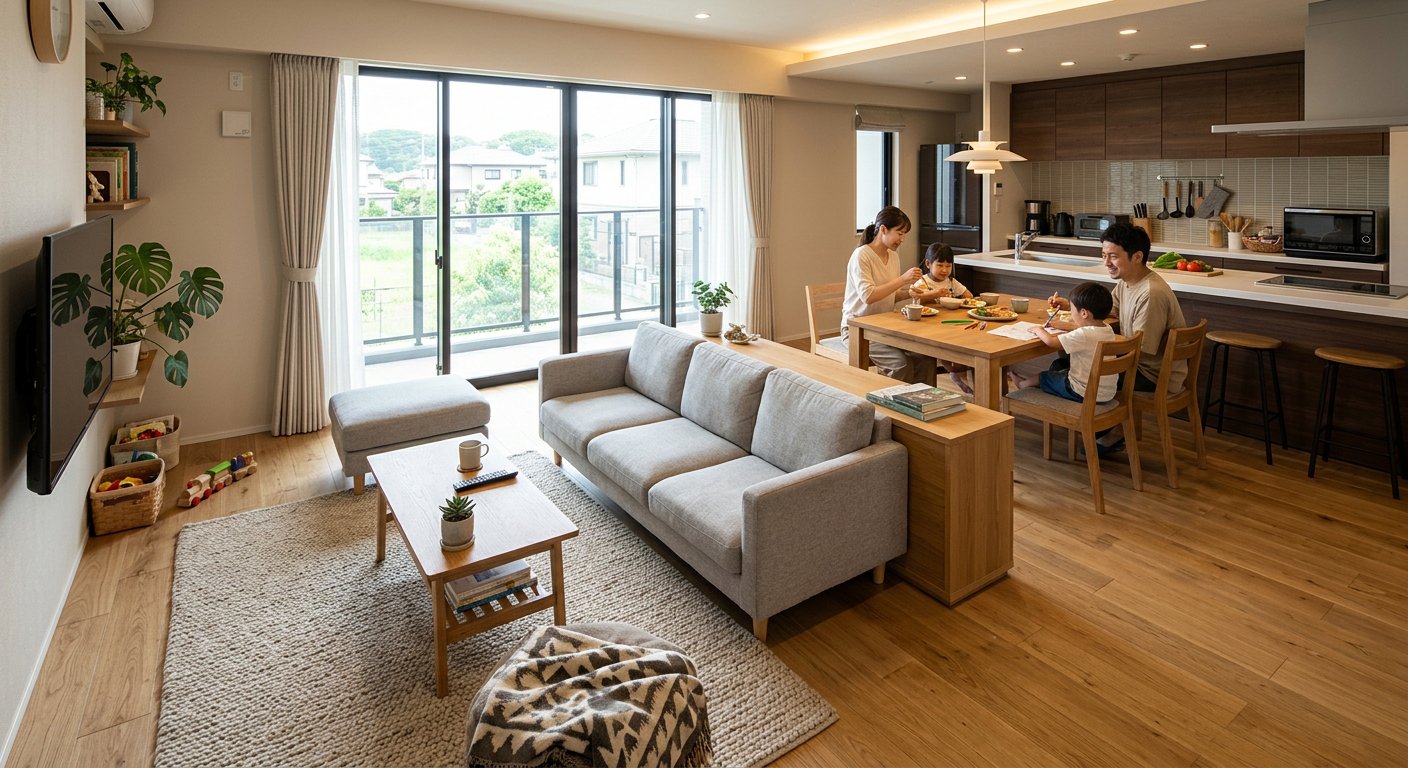
14畳〜16畳のLDK
- ソファ:3人掛け+オットマン、またはL字ソファ
- ゾーニング:ラグとソファ背面でリビング・ダイニングを分ける
- テーブル:90〜110cm幅を目安に、周囲の動線を確保
- 家族利用:ダイニングを宿題・作業スペースとして兼用しやすい配置にする
18畳以上のLDK
- ソファ:L字または対面配置で会話しやすくする
- ラグ:ソファ全体が乗る大判サイズを選ぶ
- 家具配置:壁から少し離すフローティング配置も検討
- 見せ場:観葉植物、サイドテーブル、間接照明で余白を整える
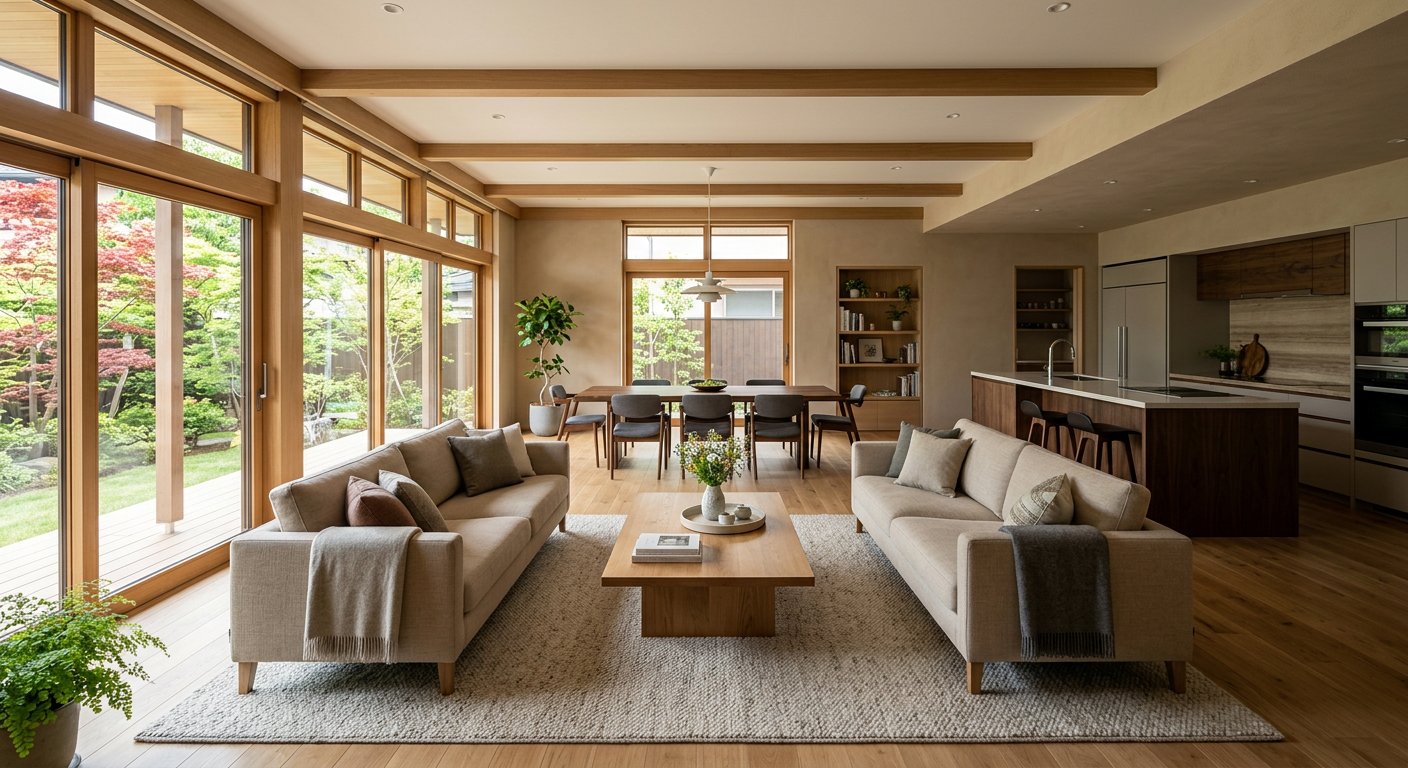
リビングのレイアウトシミュレーションができる無料アプリ・Webツール7選
1. ルームプランナー
スマホだけで始めやすく、ソファ・ラグ・ローテーブル・TVボードの組み合わせを短時間で試せます。テンプレートから部屋を作り、2Dと3Dを切り替えながら確認できるので、最初の候補出しに向いています。
2. 無印良品インテリアシミュレーター
無印良品の公式インテリアシミュレーターは、無印良品の商品を使って部屋の雰囲気を確認できるWebツールです。収納、ソファ、テーブルの素材感を合わせたい人に向いています。
3. プランナー5D
プランナー5Dは、間取りから作り込みたい人向けの本格派ツールです。窓やドアの位置、床材、壁色まで調整しやすく、LDK全体の動線を確認できます。
4. magicplan
magicplanは、スマホで部屋を測りながら間取りを作れるアプリです。家具配置そのものよりも、まず正確な寸法を取りたいときに便利です。ソファ購入前の「入らない」事故を避けたい場合に役立ちます。
5. カリモク家具 3Dシミュレーター
カリモク家具 3Dシミュレーターは、実寸の国産家具でサイズ感を確認しやすいツールです。カリモクのソファや収納を具体的に検討している場合、購入前の最終確認に向いています。
6. IKEA Kreativ
IKEA Kreativは、IKEA商品を部屋写真や3D空間で確認できるサービスです。IKEAで購入予定の家具を、実際のリビングに置いたときのボリューム感を見たい人に向いています。
7. Live Home 3D
Live Home 3Dは、日当たりや照明の見え方まで検討したい人に向いています。昼と夜でリビングの印象が変わる物件や、間接照明を含めて考えたい場合に便利です。
他にも家具配置に特化したアプリを比較したい場合は、家具の配置シミュレーションアプリおすすめ10選 も参考にしてください。
シミュレーションで失敗しないための注意点
ソファをコンセントのある唯一の壁に押し付けない
スマホ充電、フロアランプ、ロボット掃除機の充電場所が使いにくくなることがあります。間取りを作るときはコンセント位置も入れておきましょう。
エアコンの送風方向を遮らない
高背ソファや背の高い収納をエアコン付近に置くと、冷暖房効率が落ちます。シミュレーション時にエアコン位置も確認しておくと安心です。
ラグを小さくしすぎない
ソファの前脚すら乗らないラグは、空間を狭く見せやすくなります。最低でもソファ幅と同等以上、できればソファ前脚とローテーブルが乗るサイズを選びましょう。
テレビ背面の窓や反射を確認する
南向きリビングでは、テレビ背後や正面の窓で映り込みが起きることがあります。日中の見え方まで確認できるツールなら、配置前にチェックできます。
座席数を最後に決めない
家族の人数と来客時の最大人数を先に想定してから、収納や装飾を足す方が失敗しにくくなります。
まとめ
リビングのレイアウトシミュレーションは、家具の買い直しや模様替えの失敗を減らす実用的な方法です。まずは無料ツールでソファ、テレビ、テーブル、動線を確認し、必要に応じてブランド公式シミュレーターやAIホームステージングを使い分けましょう。
家具を一つずつ配置して寸法を詰めるなら3Dシミュレーション、実際の写真から完成イメージを早く見たいならVirtual Staging ArtのAIホームステージングが向いています。目的に合わせて使い分けることで、リビングの完成イメージをより具体的に判断できます。
よくある質問
「シミュレーション」と「シュミレーション」、どちらが正しい表記ですか?
正式には「シミュレーション(simulation)」が正しい表記です。ただし検索では「シュミレーション」も広く使われています。本記事ではタイトルや本文では正しい表記を基本にしつつ、検索しやすいように両方の表記に触れています。
無料アプリと有料アプリ、リビングのレイアウト確認なら何が違いますか?
無料版でも基本配置は十分可能です。有料版の差は主に「家具データの量」「広告非表示」「PDF/画像高解像度出力」「商用利用権」です。個人の模様替えなら無料で始めて、機能不足を感じてから課金が賢明です。
スマホとPC、どちらでシミュレーションするのがおすすめですか?
AR撮影で実寸計測したいならスマホ、複数の家具を細かく配置・比較したいならPCのWebツールが向いています。まずスマホのmagicplanで寸法を取り、PCのプランナー5DやLive Home 3Dで家具配置を詰める流れが効率的です。
家具の寸法はどうやって測ればいいですか?
既存の家具はメジャー、新規購入予定の家具は商品ページのW×D×H表記を使います。magicplanなどのARアプリを使えば部屋自体の寸法は撮影だけで自動計測できます。ソファは特に奥行きが大きく感じられやすいので、実寸を取ってからシミュレーションに反映しましょう。
AIが自動でリビングのレイアウトを提案してくれるツールはありますか?
プランナー5DやLive Home 3Dにはレイアウト提案AI機能があります。家具を一つずつ動かすより、実際の写真から完成イメージを見たい場合は、AIホームステージングを使うとスタイル付きのリビング画像を短時間で確認できます。